
Maris:给电脑上的声音加一套调音台
本文目录4 个章节

Maris 是一个处理电脑播放声音的工具,用 Rust 写,日常入口是菜单栏和 TUI。
如果你用过播放器里的均衡器,很容易理解它在做什么:低音少一点,或者人声再往前一点,调完听听。Maris 把这件事放到系统音频路径上,让浏览器、音乐播放器等应用的声音也能经过同一套处理。耳机和音箱可以保存各自的设置,换设备时不用把上次的参数硬套过去。
它适合想认真调一点声音、又希望平时操作简单的人。默认从一个输出设备开始就够了;混音器、模型分析和自动化接口,可以用到时再打开。
耳机校正和自己的口味,分开调#
给某款耳机套上校正参数,是 Maris 的一条常用路径。项目使用 AutoEq 的参数配置,先选择相符的型号,再调整自己想要的听感。
这两步分开比较好理解。校正的依据是已有测量,个人偏好则是你自己的选择:低音要多少,高频是否收一点,立体声宽度怎么放。把它们混进一个“增强”按钮,之后就很难说清到底是哪一步让声音变了。
AutoEq 也有范围。型号相符不等于你的佩戴、耳垫、设备和测量环境完全一样;它不会测出你房间里音箱的响应。参数应用以后还是要听,觉得不合适就换设置或撤销。
选好、比较,再决定留不留#
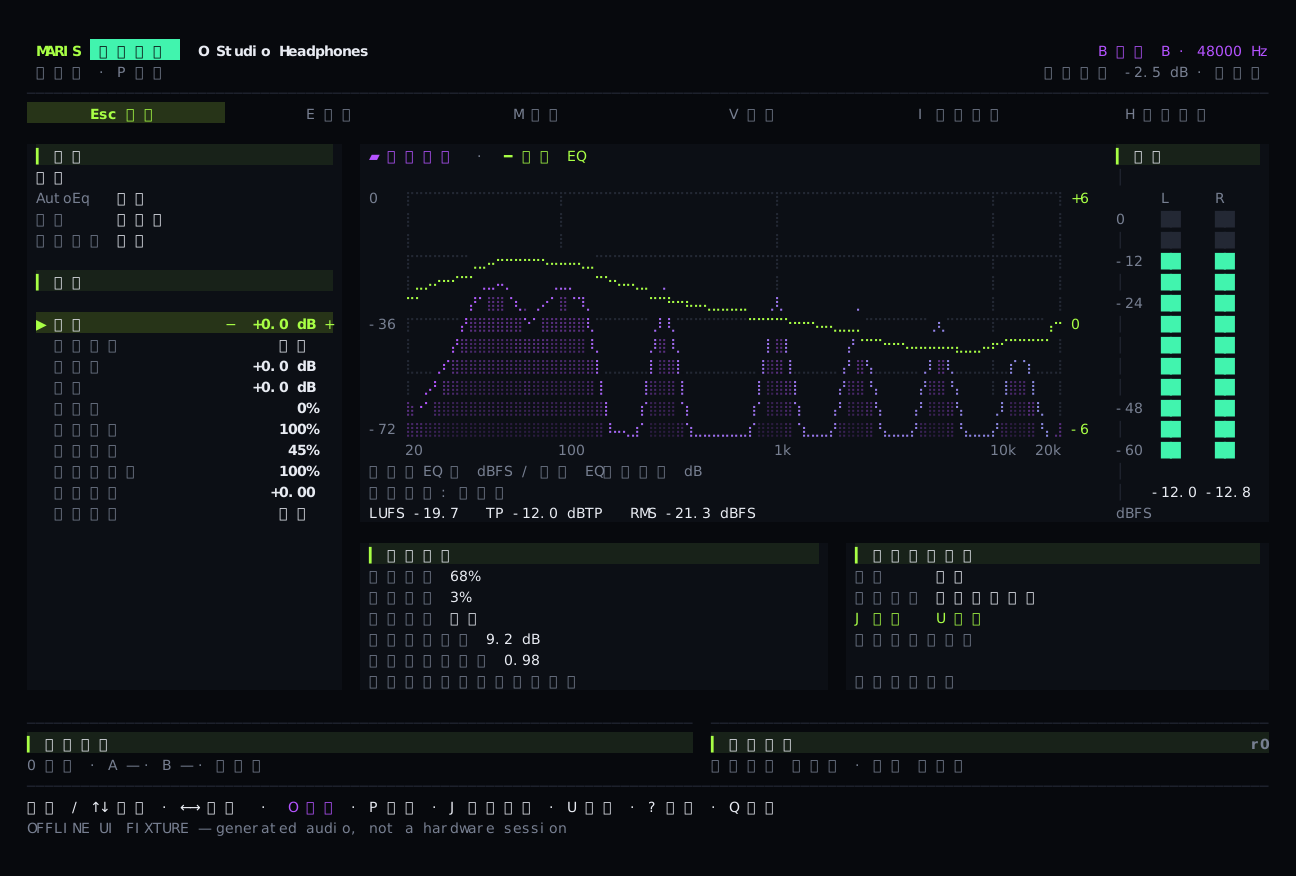
生产 TUI 使用生成的测试音频渲染,展示控制布局。
打开工作台,先确认当前输出。选中想调的听音参数,用加减键调整,按 B 做参考对比,按 U 撤销。要一次改一组参数,按 E 进入设置,先改草稿,再应用;S 停止处理。
听的时候可以先只动一个参数。同一段声音来回比较,变化才容易辨认。图上的 EQ 曲线表示处理设置,频谱表示输入声音的频率分布,两张图不能当作耳机实际发出来的声学测量。
Maris 除了 EQ,还提供动态频段处理、压缩、虚拟低音和立体声宽度调整。它们各自解决的事情不同。例如压缩可以缩小内容的动态变化,虚拟低音则通过处理尝试改善小设备上的低频听感。有没有帮助,取决于内容、设备和参数;开得更多不等于更好。
设备切换和预设选择也走确认流程。界面会区分“选中了”“设置已经保存”和“音频线程已经应用”。正在准备的设置,不该提前显示成已经生效;旧设备的数据过期以后,也不能继续拿它修改新设备。
平时可以只留菜单栏#
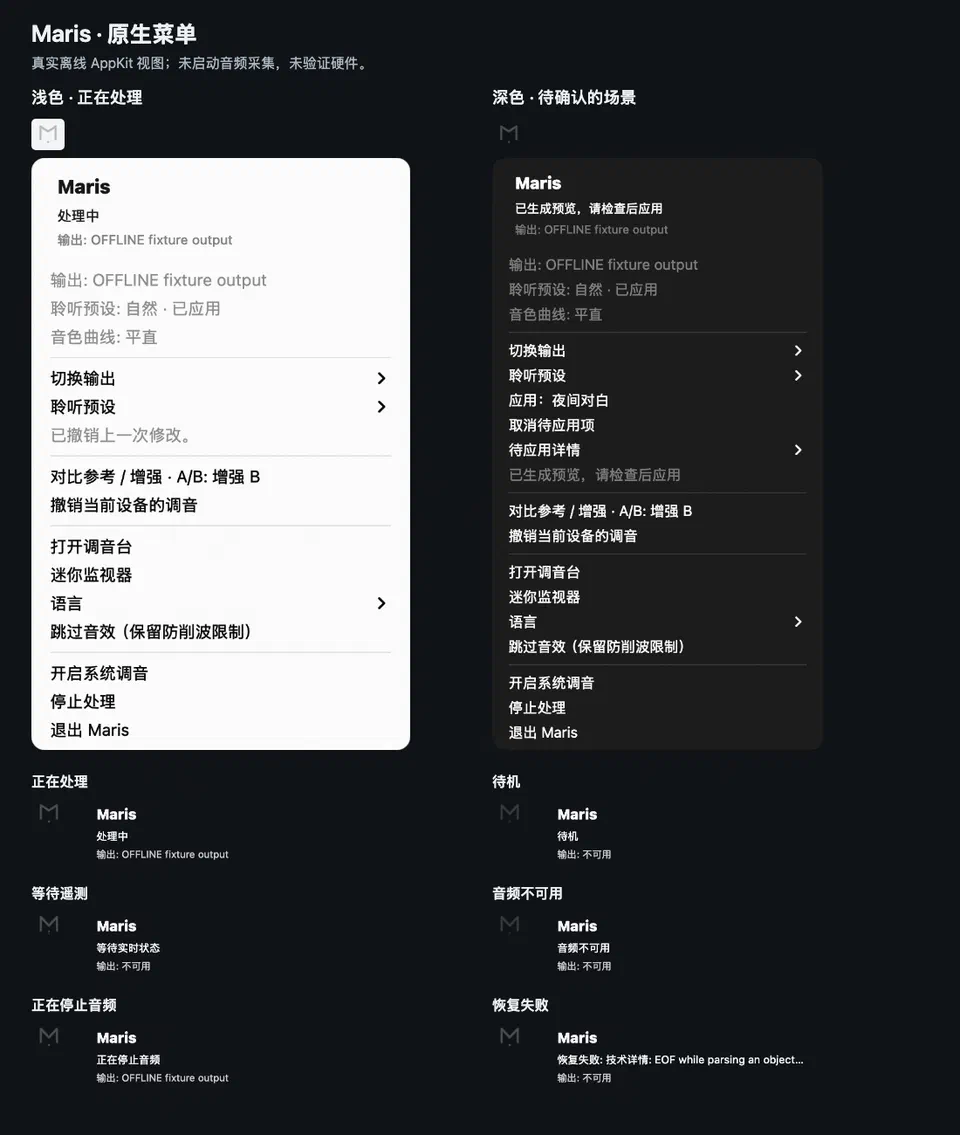
实际 macOS 原生菜单;使用隔离的离线状态拍摄,画面中的设备名是测试数据。
菜单里可以选输出和预设,检查选择后应用,也能直接做参考对比、撤销或停止。细调时再打开 TUI,两边共用设置。
菜单栏的 M 会随测到的音量小幅变化。系统开启“减少动态效果”时,它保持静止;没有当前音频测量,也不会自己造一段动画装作正在工作。停止处理或恢复输出失败时,菜单会保留对应状态,方便知道下一步该处理什么。
需要分应用时,再用混音器#
混音器能把多个设备或应用作为独立输入。每路有音量、声像、静音、独奏、EQ 和压缩,可以送到两路输出。
例如想让音乐和另一个应用走不同设备,就在这里安排。涉及音频路由的改变需要确认,退出时会尝试恢复原来的应用输出。不同平台的接口和恢复条件不一样,不能照着一个平台的结果推断全部设备都兼容。
目前 macOS 14.2 及以后接 CoreAudio,Windows 接 WASAPI,Linux 接本地 PulseAudio 服务,也支持 PipeWire 的 PulseAudio 兼容层。Linux 的原生 PipeWire-only 应用不在这条 PulseAudio 路径里。蓝牙切换、多输出长期运行和具体设备表现,都需要对应设备上的实际验证。
Maris 还可以在本地运行 MusicNN,提供曲风、乐器等分析信息。它需要模型权重,识别失败或没有权重时,普通音频处理照常可用。语音降噪可以单独启用;日常听音乐不需要为了“功能全开”把它打开。
喜欢写脚本的话,可以先用 maris --json status 读状态。MCP 默认只读,允许修改后也要经过设置检查,不能执行任意 Shell 或修改系统音量。原始音频不用上传到云端做识别。
项目入口是 GitHub,使用文档里有安装和平台说明,发布包以 Releases 为准。先从自己常用的一副耳机、一个输出和一段熟悉的声音开始,调到愿意一直听下去,就已经用上了 Maris 最主要的部分。